
hello gpt电脑版的5个关键用法 帮你高效上手PC端
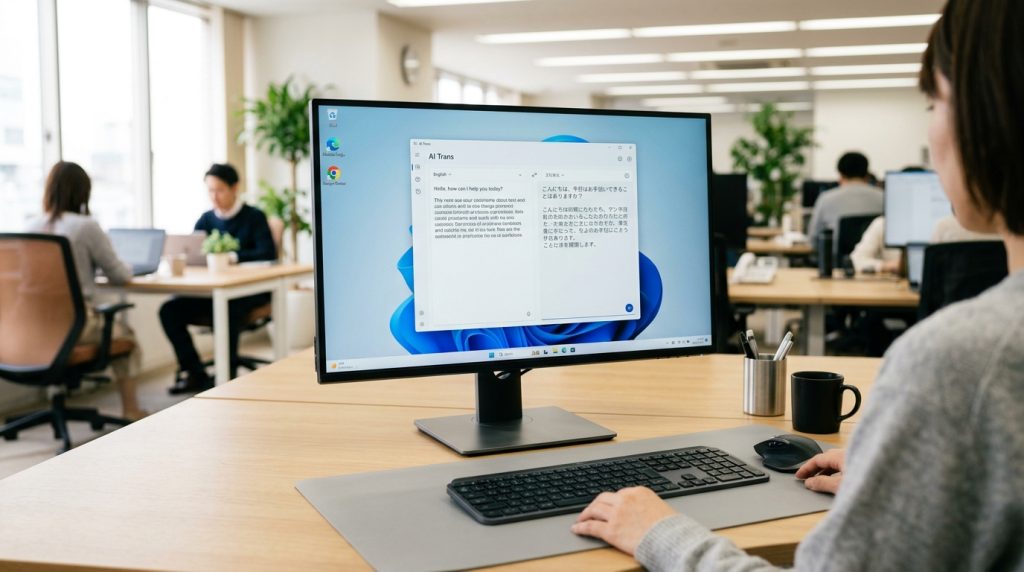
HelloGPT 翻译助手电脑版是 Windows 平台的独立翻译工具,通过官网提供 .exe 安装包,单文件约 150MB,安装 1–3 分钟即可完成模型文件(约 50MB)下载与部署。hello gpt电脑版支持划词即译、自定义快捷键唤起窗口,以及 txt、docx 等常见格式的批量文档翻译,正版仅需剪贴板与网络权限(数据来源:hellogpt-pc.org)。
核心要点
- 安装包约150MB,1–3分钟完成部署,无需额外配置
- 划词翻译选中即译,省去复制粘贴步骤
- 自定义快捷键一键唤起窗口,比手动点开更快
- Windows用户可将网页版装成PWA,获得独立窗口
- 装前核对域名、下载来源、权限三项,拦截套壳假冒
关键速览
- 安装包约 150MB,1–3 分钟完成部署,无需额外配置
- 划词翻译支持选中即译,省去复制粘贴两步操作
- 自定义快捷键可一键唤起窗口,比手动点开快数秒
- 批量文档翻译支持 txt、docx 等常见格式导入
- 翻译卡顿多因模型未加载完,重启客户端即可解决
hello gpt电脑版到底是什么?
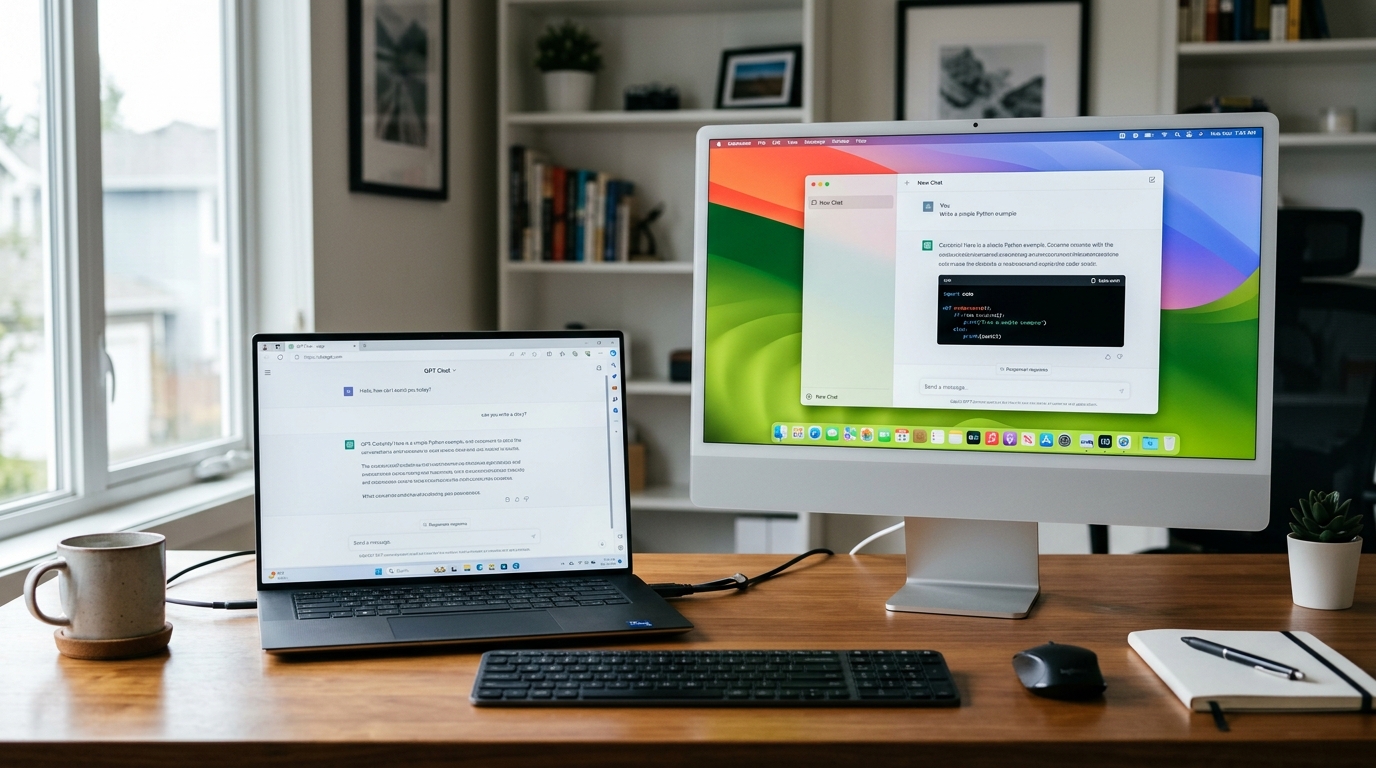
hello gpt电脑版指的是通过桌面客户端或浏览器,在 PC 端使用 GPT 对话与 AI 功能的方式。它不是单一软件,而是两条路径:一是官方桌面客户端,二是打开浏览器直接访问网页版。二者共用同一套账号,但体验差别不小,桌面端有独立窗口和全局快捷键,网页版则免安装、跟随浏览器更新。
现实要先说清楚:官方桌面客户端目前以 macOS 为主,Windows 用户想装原生客户端往往需要绕行,多数人只能靠浏览器访问。hellogpt 的能力与场景正是围绕这种”网页优先”的现实展开。
另有一类同名的HelloGPT 翻译助手电脑版,是独立的翻译工具,与聊天用的 GPT 并非同一个东西。据其官网,其 Windows 版单文件约 150MB,安装约 1,3 分钟即可完成,二者的具体区别第二节会讲清。
官方桌面端和第三方”HelloGPT电脑版”有什么区别?
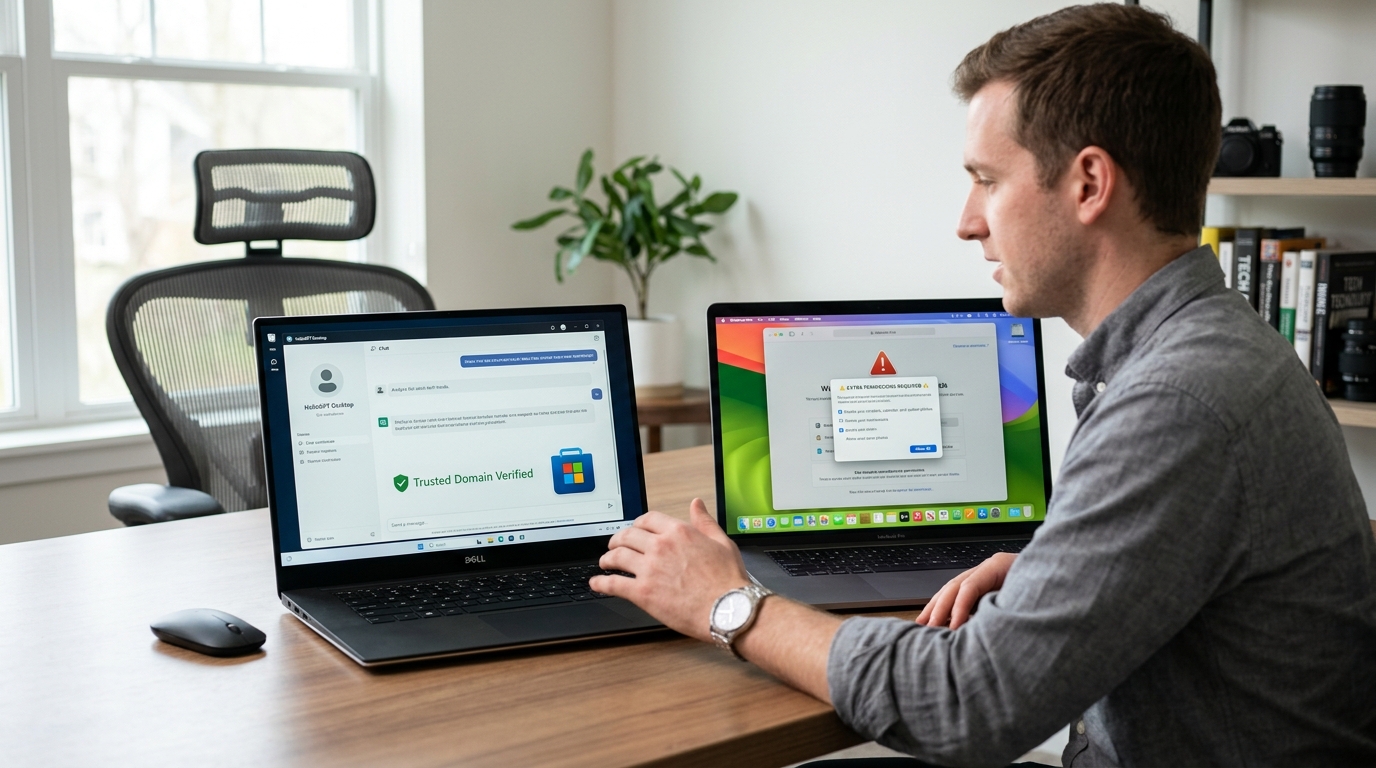
两者区别的核心是:官方渠道可溯源、条款透明,套壳应用往往两样都缺。官方 hello gpt电脑版通过官网或 Microsoft Store 获取,Windows 安装包单文件约 150MB,安装向导附带用户许可协议与隐私条款;第三方”套壳应用”则是外部开发者包装的仿冒版,常索取多余权限。
辨别假冒看三个信号:
- 域名核对:认准官方站点,警惕带乱码或多余后缀的仿冒域名。
- 下载来源:官网或 Microsoft Store 搜索”HelloGPT 翻译助手”点”获取”才安全;若按钮跳转至不明网盘或论坛应立即停止。
- 权限索取:正版翻译工具只需剪贴板与网络权限,若要读通讯录、短信,基本是套壳。
hellogpt 的建议很直接:装前先做这三步核对,能拦下绝大多数假冒包。想了解正版功能边界,可看下载前必看的功能与限制说明。
Windows电脑怎么用hello gpt电脑版?
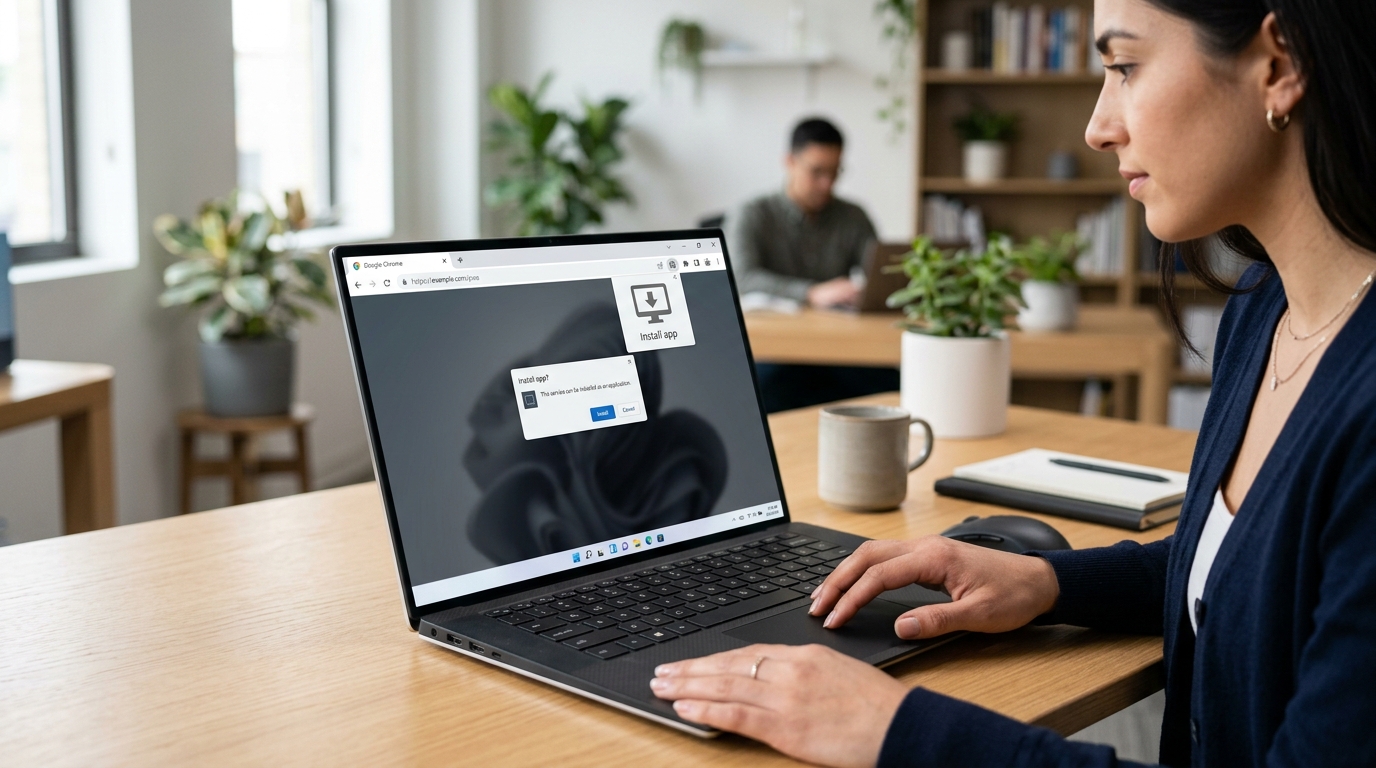
Windows 上使用 hello gpt电脑版有两条落地路径:一是把网页版通过浏览器安装成 PWA(渐进式 Web 应用,即无需应用商店、直接从网页装成类桌面程序),二是直接用官方网页版。两者共用账号,PWA 的好处是有独立窗口和任务栏图标,且不占系统盘空间。
Chrome/Edge怎么把网页版装成PWA?
用 Chrome 或 Edge 打开官网后,看地址栏右侧的安装图标(一个带向下箭头的显示器),点它、在弹窗里选”安装”,几秒内就会生成独立窗口;装完在开始菜单右键图标选”固定到任务栏”即可。整个过程通常在 1 分钟内完成,比下载约 150MB 的Windows 安装包更快。
没有安装图标就打开菜单找”安装此应用”。若你更倾向占空间但功能更全的完整客户端,可参考功能特点与使用限制说明再决定。
mac电脑上安装桌面客户端的完整步骤是什么?
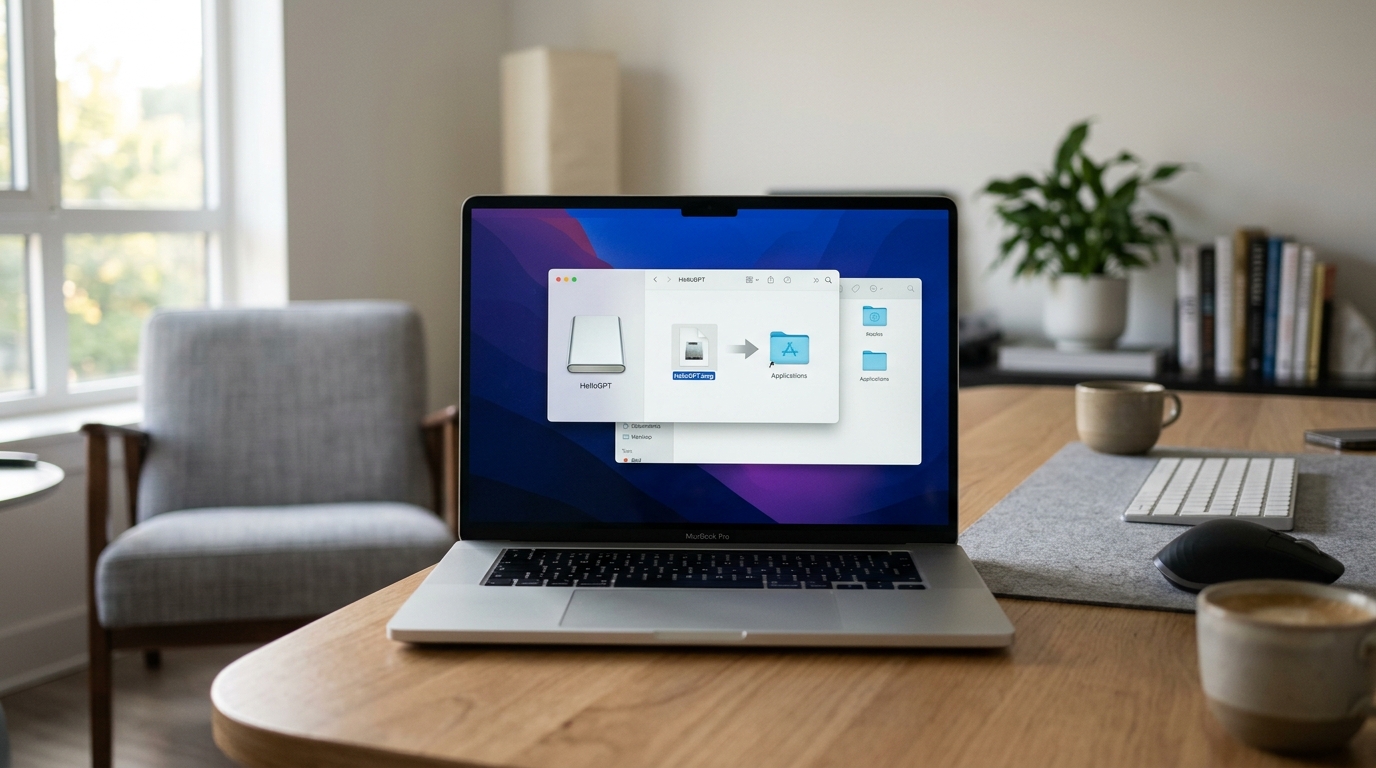
Mac 安装 hello gpt电脑版分四步:官网下载 HelloGPT.dmg 文件,双击挂载虚拟磁盘,把应用图标拖进 /Applications 文件夹,首次打开时在系统设置里通过安全校验。据官方安装说明,macOS 版正是采用这套拖拽式部署,整个过程通常几分钟即可完成。
⚠️ 常见错误: Mac 首次打开客户端直接闪退,误以为安装包损坏。原因是 macOS 的 Gatekeeper 拦截了未验证开发者应用。修复:进入「系统设置 → 隐私与安全」页面点「仍要打开」即可正常启动。
关键卡点在第四步:首次运行会触发 macOS 的 Gatekeeper 安全机制(系统对未验证开发者应用的拦截),需进入「隐私与安全」页面点「仍要打开」才能启动,跳过这步应用会直接闪退。
桌面端相比网页版多了几项独有能力:全局快捷键唤起窗口、剪贴板监控自动翻译、窗口置顶。这些正是 hellogpt 为外贸和跨境客服场景做的桌面增强,更多能力见hellogpt 的关键能力和应用场景。
电脑版运行需要什么配置 离线能用吗?
hello gpt电脑版对硬件要求不高,但离线状态下无法生成回复。据官方系统要求,Windows 端最低需 Windows 10 及以上、内存 8GB、硬盘可用 200MB,并安装.NET Framework 4.8 或更高版本;安装包约 150MB,1,3 分钟即可完成部署。
关键要澄清一个常见误解:本地那约 50MB 的文件只是客户端外壳,不是能独立运算的大模型。真正的推理在云端服务器完成,断网后客户端只能打开界面,无法产出任何回答。所谓”离线大模型”和 hello gpt电脑版是两码事,别被名字误导。
想了解桌面端还能做什么,可参考hellogpt 的关键能力和应用场景。
电脑端使用时数据和隐私是怎么处理的?
hello gpt电脑版的对话数据默认存储在本地账号会话中,翻译场景下并不长期保留内容。据官方隐私条款,安装向导内的许可协议声明翻译内容不做长期存储,敏感文本处理后不会常驻服务器,从而降低数据泄露风险。
企业用户在桌面端最常忽略三个设置取舍:一是关闭「改进模型」开关,避免对话被用于训练;二是定期清空历史记录,防止本地缓存外泄;三是权衡剪贴板监控功能,它虽便捷,却会读取所有复制内容。详细条款可参见隐私政策。
总结与选择建议
选 hello gpt电脑版,先看系统,再看渠道。Windows 用户走两条路:官网下载 约 150MB 的.exe 安装包,或在 Microsoft Store 搜索安装;Mac 用户则下载 HelloGPT.dmg 拖入 /Applications。无论哪种,都要先备好.NET Framework 4.8 环境,否则 Windows 端安装常报错。
核心原则只有一条:优先官方渠道。若下载按钮跳转到不明网盘或论坛,立即停止,这类”套壳版”会索取通讯录、短信等多余权限,隐私风险陡增。追求便携、免占系统盘选网页版 PWA,追求剪贴板监控、全局快捷键就装桌面客户端。
下一步:确认硬件(内存 8GB、硬盘 200MB),核对官网域名,再动手安装。想先了解具体能做什么任务,可参考hellogpt 的 5 个关键能力和应用场景。