
hellogpt电脑版的 5 个关键功能及使用建议
HelloGPT 电脑版支持 Windows 10/11 64 位、macOS 12+ 及主流 Linux 发行版,最低 4 GB 内存(建议 8 GB),安装包仅需约 500 MB 磁盘空间。这意味着一台 5 年内的普通笔记本无需独立显卡即可流畅运行 hellogpt电脑版。相比网页版,它多出全局快捷键唤起悬浮窗、翻译记录云端同步、拖入文件批量翻译三项能力,日常唤起比网页版快 2–3 步,唯一限制是 AI 功能需全程联网。

核心要点
- 最低 4GB 内存即可运行,建议 8GB 更流畅
- 安装包约 500MB,覆盖 Win/macOS/Linux 三大系统
- 用全局快捷键唤起悬浮窗,比网页版快 2–3 步
- 下载前核对 HTTPS 证书、数字签名、SHA-256 哈希
- AI 功能需全程联网,离线仅能查看历史记录
关键速览
- 最低 4 GB 内存即可运行,建议 8 GB 更流畅
- 安装包仅需 500 MB 磁盘空间,覆盖三大系统
- 桌面端支持本地快捷键唤起,比网页版快 2–3 步
- AI 功能全程需联网,离线只能查看历史记录
- 装好第一步:绑定账号并设置全局快捷键
hellogpt电脑版是什么?和网页版有何区别?
hellogpt电脑版是一款可安装在Windows与 Mac 上的桌面客户端,它把翻译、问答功能常驻本地,让你不必每次打开浏览器登录网页。据 hellogpt 官方下载页(2026),它支持 Windows 10/11 64 位和 macOS 12 及以上系统,最低内存 4 GB。相比网页版,它多出四项能力:全局快捷键秒开悬浮窗、翻译记录云端同步、拖入文件批量翻译,以及更可控的内存占用。下表逐项对比。
| 体验维度 | 电脑版(桌面客户端) | 网页版 |
|---|---|---|
| 启动方式 | 快捷键唤起悬浮窗 | 需打开浏览器登录 |
| 历史记录 | 本地留存+云端同步 | 依赖浏览器缓存 |
| 批量文件翻译 | 支持拖入文件 | 受浏览器限制 |
| 系统占用 | 需 4 GB 内存起步 | 随浏览器共享 |
其中快捷键翻译与悬浮窗问答是桌面端独有功能(见官网功能页)。选客户端还是网页,取决于你是否需要边工作边随手唤起:高频用户装客户端,偶尔查词的留在网页即可。既然要装客户端,下一节先讲怎么辨别官方下载渠道真伪。
hellogpt电脑版官方下载渠道怎么辨别真伪?
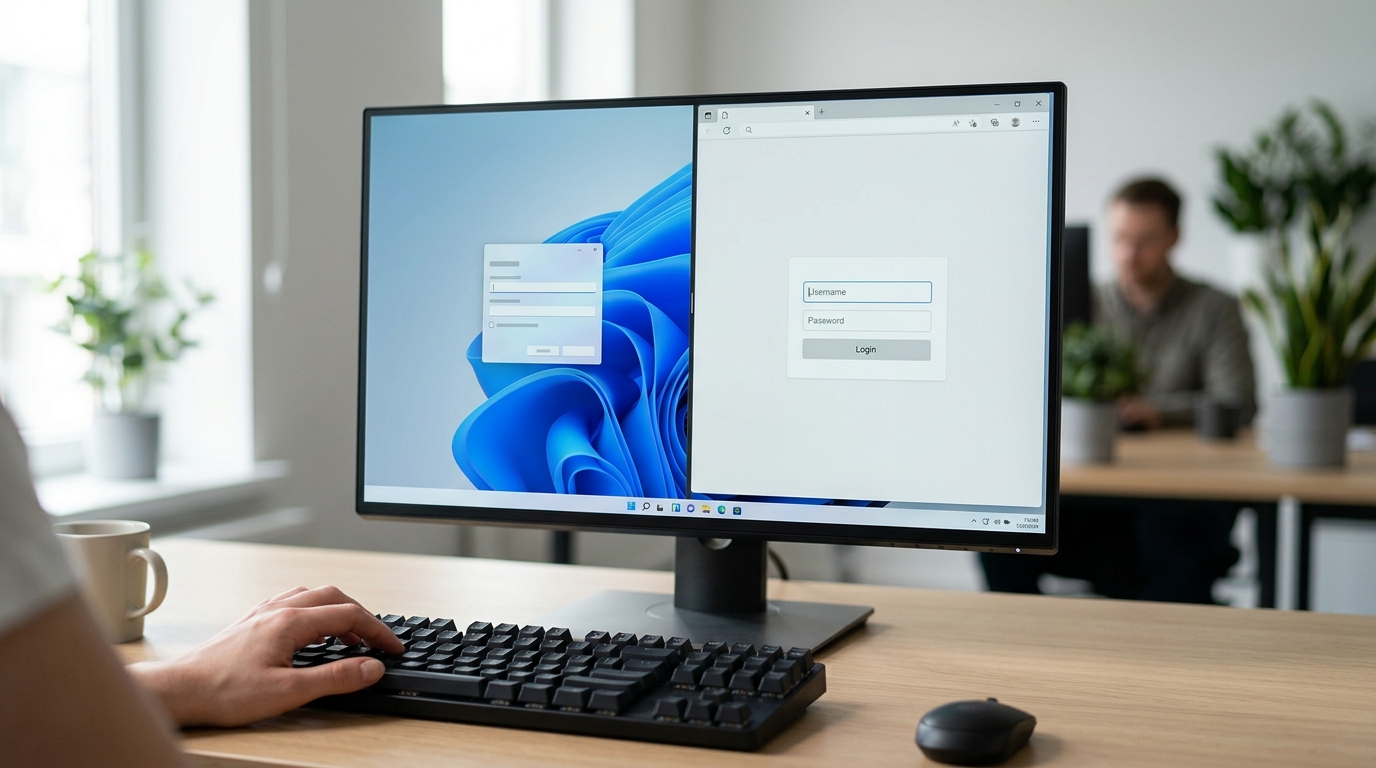
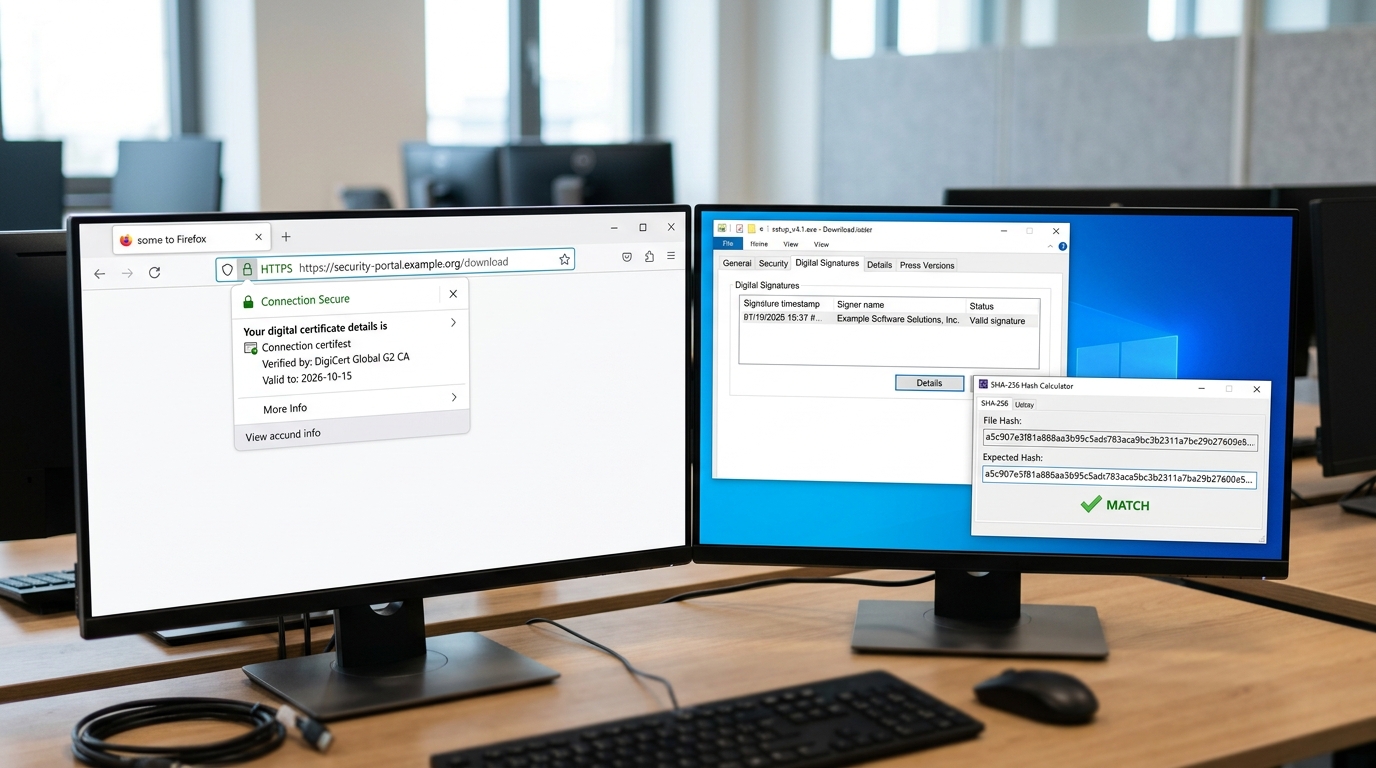
辨别 hellogpt电脑版真伪,看三个信号:域名的 HTTPS 证书、安装包的数字签名、文件哈希校验,三项全对上才安全下载。据 hellogpt 官方下载页(2026),桌面端安装包在几秒内即可下载,Windows 双击.exe、macOS 拖入”应用程序”即可。
山寨站常用的诱导手法有两种
一是仿冒相似域名,如把结尾换成不同后缀;二是把安装包包成体积异常的文件,正版桌面端约 150 MB,若下到几十兆的”极速版”,多半被塞了捆绑软件。
三项信号具体怎么核对:
- HTTPS 证书:点浏览器地址栏的锁图标,查看证书颁发对象是否为官方主体,而非陌生个人。
- 数字签名:Windows 右键.exe → 属性 → 数字签名,确认签名者身份可信。
- 哈希校验:用官方公布的 SHA-256 值比对下载文件,不一致说明被篡改。
三项缺一就别装,任何一项对不上,都说明这不是官方原包。
Windows和Mac上怎么安装hellogpt电脑版?
安装 hellogpt电脑版分两步走:先看系统门槛,再按平台执行。据 hellogpt 官方下载页(2026),Windows 需 10/11 64 位,macOS 需 12 及以上,最低内存 4 GB,建议 8 GB,磁盘留 500 MB。达标就能装。
Windows 上怎么装?
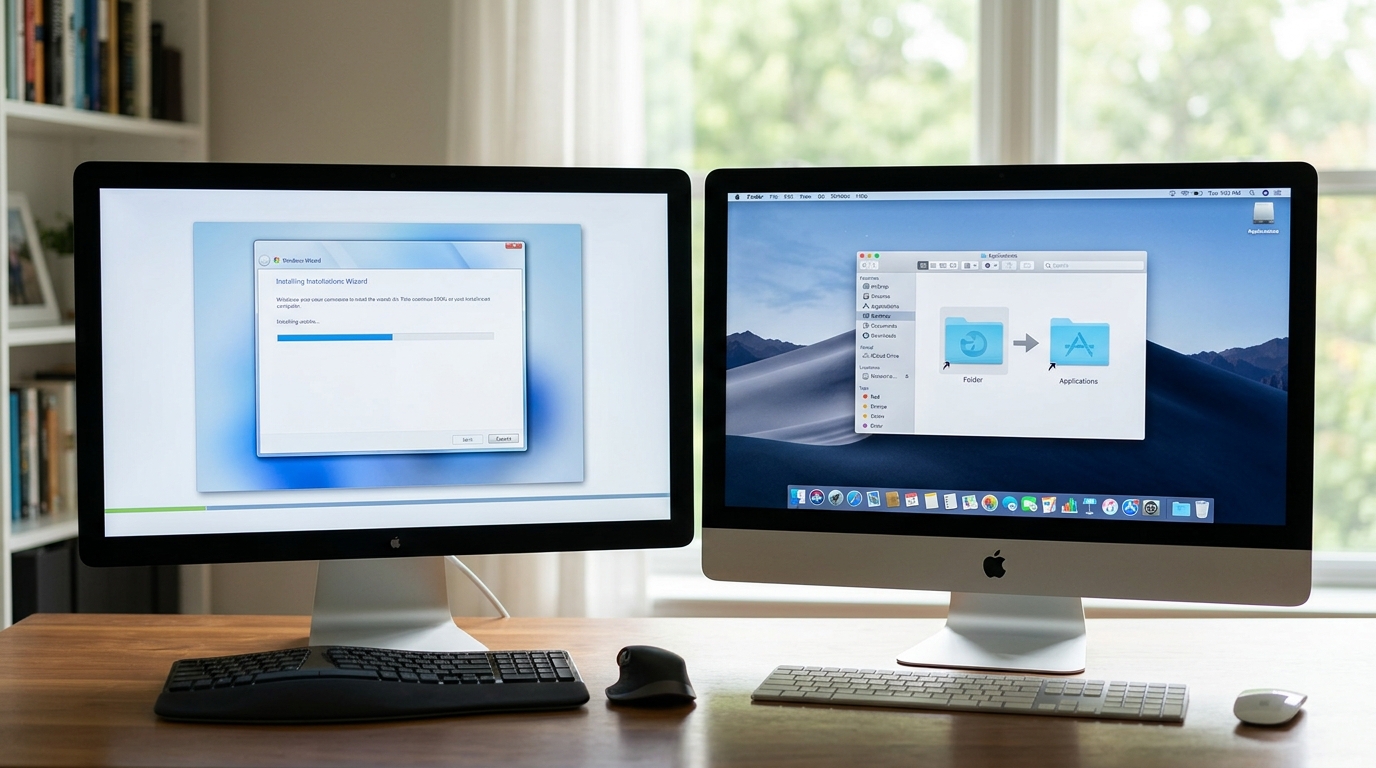
下载.exe 后双击运行,若弹出用户账户控制(UAC,系统防止程序乱改的权限提示),点”是”授权。安装向导默认装到 C 盘,想省系统盘可改路径。装完启动,首屏进登录界面。
Mac 上怎么装?
打开.dmg,把 hellogpt 图标拖入”应用程序”文件夹即可。首次打开若提示”未验证开发者”,到”系统设置,隐私与安全性”点”仍要打开”。随后用账号登录,界面可切简体中文或 English。
hellogpt电脑版有哪些核心功能?怎么用?
hellogpt电脑版的五个核心功能是:对话问答、文件上传解析、多轮长文本处理、快捷指令和历史记录归档。据 hellogpt 官网(2026),桌面端支持快捷键翻译、悬浮窗问答与批量文件翻译。这些功能在桌面端有本地快捷键和常驻窗口,操作比网页版少几步跳转。
⚠️ 常见错误:看到几十兆的”极速版”安装包就下载。原因:正版桌面端约 150 MB,异常小体积多半被塞了捆绑软件。修复:下载后用官方 SHA-256 哈希、数字签名、HTTPS 证书三项全核对再安装。
五个功能分别怎么操作?
下表列出每个功能的入口和桌面端优势,一看就懂。
| 功能 | 操作方式 | 桌面端更顺手的原因 |
|---|---|---|
| 对话问答 | 快捷键唤起悬浮窗直接提问 | 无需切浏览器标签 |
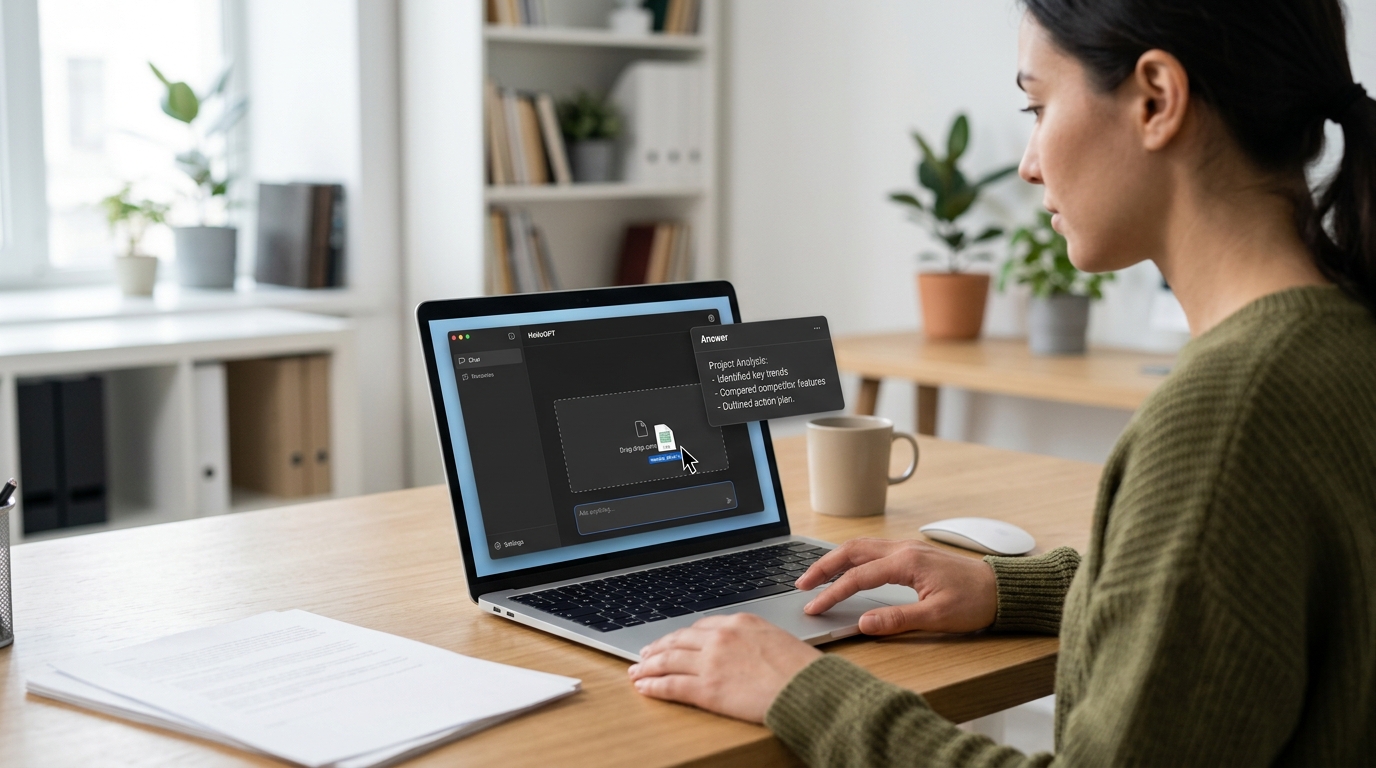
| 文件上传解析 | 拖入 PDF/Word 到窗口 | 调用本地文件系统,不走上传对话框 |
| 多轮长文本 | 分段粘贴,上下文保留 | 本地缓存对话,不怕刷新丢失 |
| 快捷指令 | 自定义热键触发翻译 | 选中即译,全局生效 |
| 历史记录归档 | 侧栏按时间检索 | 本地存储,离线可查 |
上手顺序建议:先设好翻译快捷键,选中文字一键出结果;批量文件翻译一次可拖入多个文档,比逐个复制粘贴省时。
安装报错、闪退、登录失败怎么排查?
hellogpt电脑版的三类高频故障中,黑屏闪退多因内存不足或显卡驱动过旧,无法联网多因防火墙拦截或代理设置错误,登录卡验证码则常是系统时间偏差导致。据 hellogpt 官方下载页(2026),桌面端最低需 4 GB 内存并联网,先对照这条门槛再动手。
重装前该先检查哪些项?
别急着卸载重装。先按上面三类故障各自的成因,跑一遍这份清单:
- 内存占用:任务管理器看可用内存是否低于 4 GB,不足就关掉其他大程序——这是黑屏闪退的头号原因。
- 联网权限:AI 功能必须联网,把 hellogpt电脑版加入防火墙白名单,关掉 VPN 或代理再试。
- 系统时间:验证码卡住多是时间不同步,右键任务栏时钟点”自动同步”。
哪些人适合用hellogpt电脑版?什么场景更划算?
如果你每天要处理文档、调试代码或长时间办公,就装 hellogpt电脑版;如果只是偶尔查个词、临时问一句,直接用网页版即可,不必安装。据 hellogpt 官网(2026),桌面端安装包约 150 MB,常驻内存后配合快捷键翻译和悬浮窗问答,高频用户能省下大量重复开网页的步骤。
| 用户类型 | 核心痛点 | 桌面版适配度 |
|---|---|---|
| 文档写作 | 频繁切换查资料 | 高:悬浮窗随选随问 |
| 代码调试 | 贴报错等回答 | 高:快捷键直接唤起 |
| 长时间办公 | 历史记录要留存 | 高:本地归档不丢 |
| 临时使用 | 一天用一两次 | 低:网页版够用 |
判断标准很简单:每天唤起次数超过 10 次,桌面版就划算;低于这个数,150 MB 磁盘占用不值得。
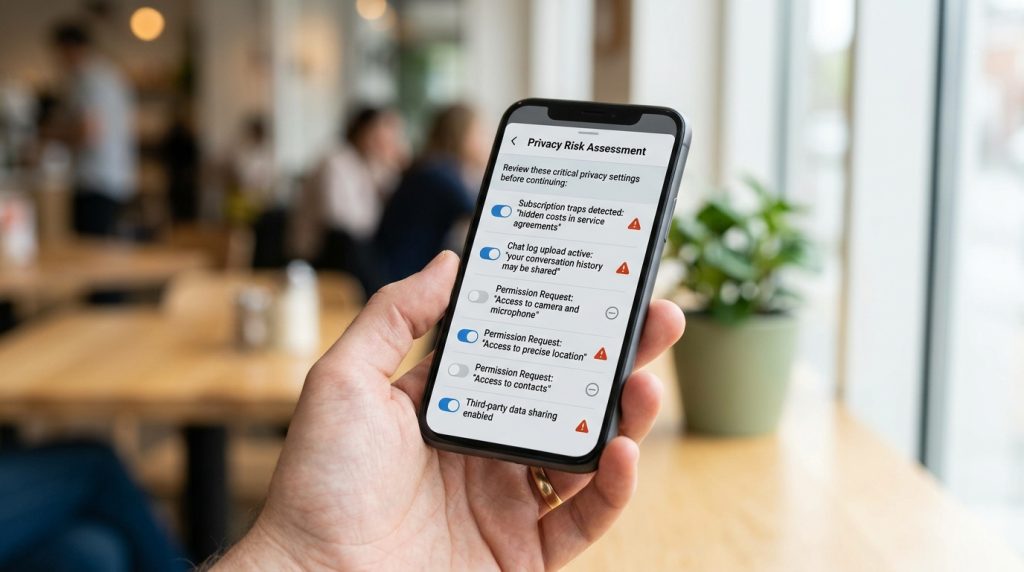
使用hellogpt电脑版有哪些隐私与账号安全风险?
使用 hellogpt电脑版有三个真实风险:本地缓存的对话记录、剪贴板读取权限、公用电脑的登录残留。桌面端支持翻译记录实时云端同步(2026),意味着敏感内容既存在本地,也传到云端,两头都要防。
- 本地缓存对话记录:桌面端把历史问答存在本地磁盘(缓存文件夹),别人打开电脑就能翻看。用完在设置里手动清理本地数据。
- 剪贴板读取权限:快捷键翻译需要读剪贴板,若你复制过密码或身份证号,可能被一并读取。不用翻译功能时关掉悬浮窗后台。
- 公用电脑登录残留:关窗口不等于退出账号,下一个人可能直接进你的账户。用完点头像 → 退出登录,别只叉掉窗口。
再加一道保险:个人账号开启二次验证(登录时除密码外再输一次手机验证码),即使密码泄露,他人也进不去。

总结与下一步操作建议
安装hellogpt电脑版前,先花两分钟做官方渠道验证再动手。据 hellogpt 官方下载页(2026),桌面端最低需 4 GB 内存、500 MB 磁盘,AI 功能必须联网。把这条门槛当成第一道筛子,达不到就别装。
动手前按这份清单走:
- 验渠道:核对域名 HTTPS 证书、安装包数字签名与文件哈希,三项对上才下载。
- 看门槛:Windows 10/11 64 位或 macOS 12+,内存不足先加内存再装。
- 按需选版:每天处理文档、调代码就装桌面端,用快捷键翻译和悬浮窗问答省步骤;偶尔查词直接用网页版。
核心就一句:先验证再安装,装完先测联网与登录,敏感内容装前关掉云端同步。按这三步走,能避开黑屏闪退和登录卡验证码这类高频坑。